詳細検索
詳細検索





















Androidアプリ
アプリの特徴
Renta!アプリでは作品を保存(ダウンロード)できるため、電波の悪い場所でも快適にさくさく閲覧できます。
また、アプリ内から直接作品をレンタル/購入できますので、毎回ブラウザを立ち上げる必要がなく、ストレスを感じさせません。
アプリの入手方法
アプリはGooglePlay Storeから無料で入手できます。
Android 9.0以降の機種に対応しています。
-
アプリの機能
メインメニュー
画面下部にある各メニューを利用すると、アプリを快適にお楽しみいただけます。
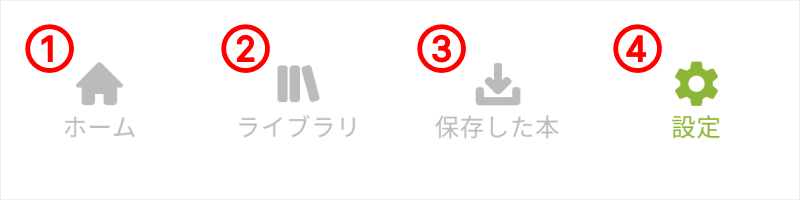
ホーム
ポイントの購入、作品のレンタル/購入が行えます。
※ポイントのお支払い方法はGoogle Play決済のみ対応しています。ライブラリ
レンタル/購入した本の閲覧と保存(ダウンロード)が行えます。保存した本
保存した作品を見ることができます。オフラインで利用できます。設定
会員情報の設定などが行えます。
-
作品の保存方法
作品の保存(ダウンロード)は『ライブラリ』から行えます。
『ライブラリ』を開きます。
保存したい作品の『アプリ保存』ボタンを選択します。
※「シリーズ表示」を有効にしている場合は、『○/○巻』を押すと『アプリ保存』が表示されます。-
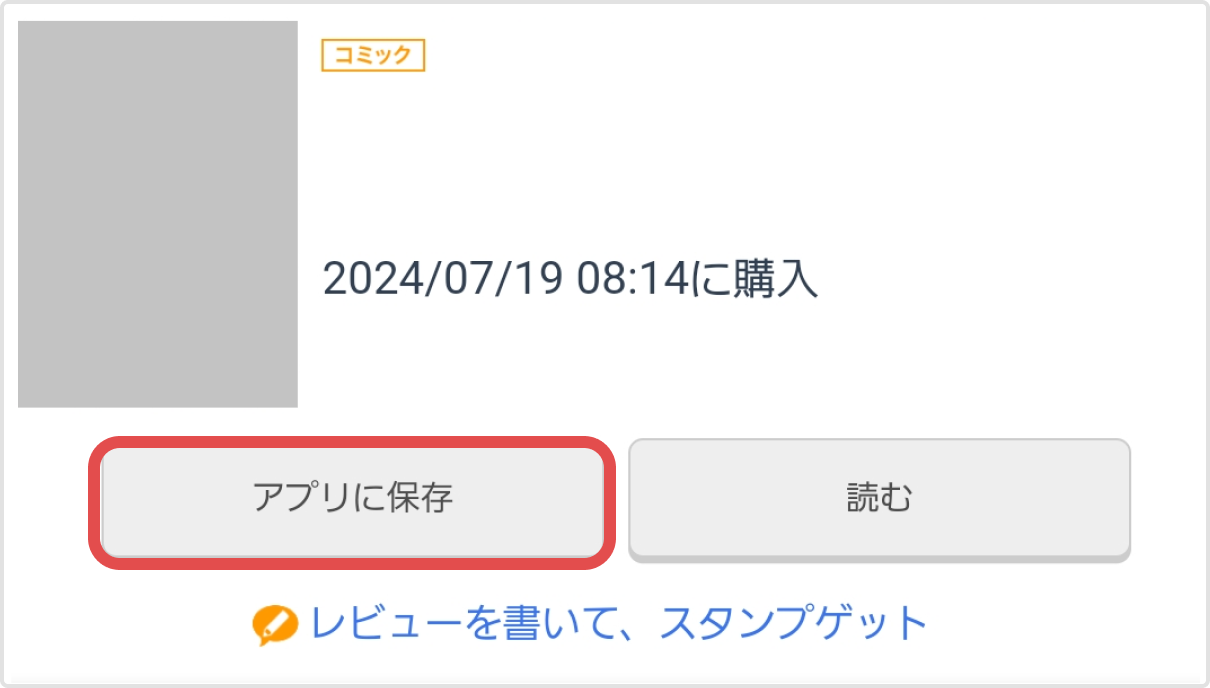
アプリ保存画面が開き、表紙を押すとダウンロードが開始します。複数の作品がある場合は連続して押すことも可能です。(アプリ利用時のみ)
アプリの「保存した本」に表示されれば完了です。
※パソコンは対象外です。
※保存した作品は他の端末に引き継ぐことができないため、機種変更後は『ライブラリ』から再度ダウンロードが必要になります。
※アプリに保存した作品をSDカードなど外部メモリに移動することはできませんので、本体の容量が不足している場合は、『ライブラリ』からご覧いただけると幸いです。作品がダウンロードできない場合は以下のQ&Aをご覧ください。
-
保存した作品のビューアーの使い方
漫画

メニュー表示・非表示
画面中央をタップするとメニューの表示・非表示が行えます。縦読み・横読み
ボタンを選択すると、縦読みと横読みを切り替えることができます。拡大・縮小
ページの拡大・縮小が行えます。設定
見開きなど各種設定が行えます。ページ移動
スライダーを動かすことでページ移動が行えます。閉じる
作品を閉じて閲覧を終了します。
小説・実用書
保存した小説・実用書は縦書き固定となります。『ライブラリ』から開くことで、横書きでの閲覧が可能です。(アプリダウンロード専用作品は除く)
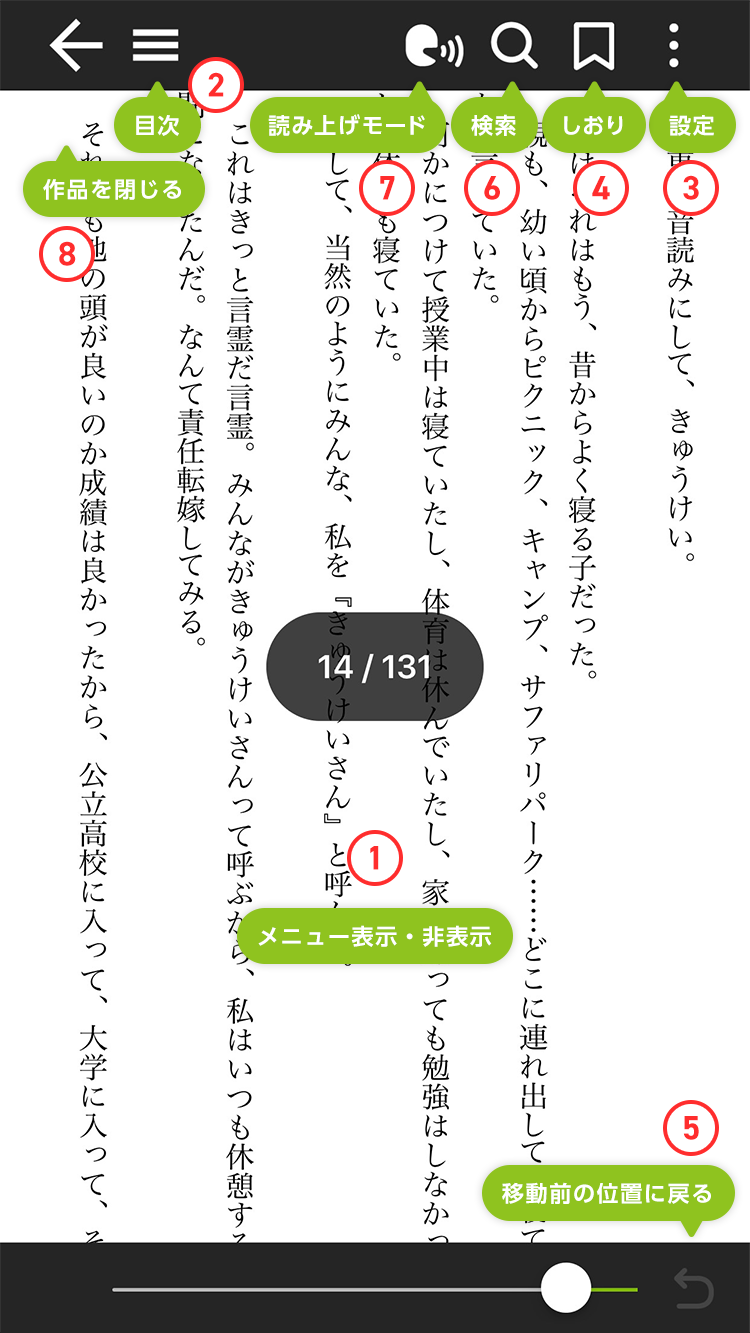
メニュー表示・非表示
画面中央をタップするとメニューの表示・非表示が行えます。目次
目次を表示して目次のページに移動できます。またテキストハイライト(マーカー)、しおりの削除もこちらで行えます。設定
「文字サイズ」など細かい設定が行えます。しおり
しおりを追加します。移動前の位置に戻る
シークバーで移動する前に見ていた画面に戻ることができます。シークバーを動かすとボタンが押せるようになります。検索
本文内の文字検索が行えます。読み上げ
読み上げモードに切り替わり、文章の音声読み上げが行えます。作品を閉じる
作品を閉じて閲覧を終了します。
読み上げ機能
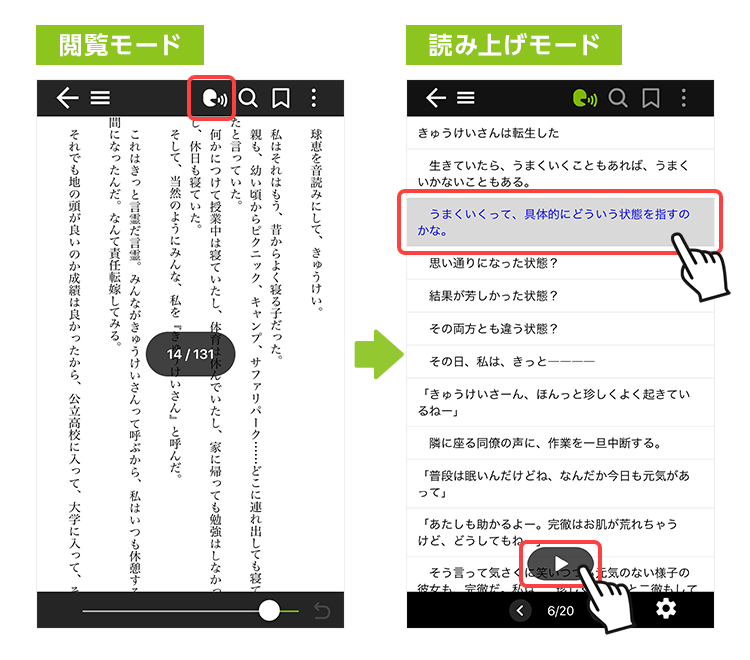
読み上げアイコンを選択します。
テキストをタップするとそこから再生が始まります。再生ボタンでページ最上部から再生します。
右下の設定ボタンで読み上げ速度が指定できます。音声はOSの設定に準拠しています。端末側の『設定』>『アクセシビリティ』>『声』から変更できます。
-
「保存した本」の管理
「保存した本」の使い方
保存した作品は下記の操作で利用・管理できます。アプリに保存されている作品は機種変更などで引き継ぐことができないため、『ライブラリ』から再度ダウンロードが必要となります。
読む
表紙を選択すると、ビューアーが起動します。並び順を変える
保存した本に表示されている表紙をドラッグする(押したまま動かす)と、本棚内の並び順を変えることができます。別の本棚に移動する
1. 画面左上の「移動・削除」ボタンを選択します。
2. 移動したい作品にチェックを入れ、移動ボタンを選択します。
3. 本棚一覧が表示されますので、移動先の本棚を選択すれば完了です。削除する
1. 画面左上の「移動・削除」ボタンを選択します。
2. 削除したい作品にチェックを入れ、削除ボタンを選択すれば完了です。別の本棚の画面を表示する
画面を左右にスワイプする(指を画面で押して一定方向に動かす)と、別の本棚の画面に移動します。
「本棚一覧」の使い方
上部メニューの「未整理の本棚」など現在表示される本棚を選択すると、本棚一覧の画面に移動します。
本棚一覧では、本棚の追加や編集が行えます。
アプリの本棚は、最大で100架まで持つことができます。保存できる作品数は無制限です。
購入した本を保存すると最初は「未整理の本棚」に入りますので、お好みで本棚を追加し、整理してみましょう。本棚を追加する
1. 画面左下の「本棚の追加」を選択します。
2. 追加する本棚の名前を入力し、「OK」を押すと本棚が追加されます。本棚の名前を変える
1. 画面右下の「編集」ボタンを選択します。
2. 「本棚名変更」から名前を変えることができます。本棚の並び順を変える
1. 画面右下の「編集」ボタンを選択します。
2. 本棚の「=」アイコンを押したまま上下に動かすと並び順を変更できます。本棚を削除する
1. 画面右下の「編集」ボタンを選択します。
2. 「削除」ボタンを選択します。
-
アクセス制限でアプリが利用できない場合
スマートフォンのフィルタリングサービスをご利用いただいている場合、「アクセス制限エラー」等と表示されてRenta!アプリが正常にご利用いただけない場合があります。
恐れ入りますが、Wi-Fi経由での接続をお試しいただくか、ご利用のスマートフォンの契約状況をご確認いただき、設定の変更をお願いします。
※回線のご契約時に、『利用しない』申し込みを行っていない場合、自動で設定されている可能性があります。