詳細検索
詳細検索























ライブラリの利用方法
「ライブラリ」では、レンタル/購入作品の管理・閲覧が行えます。
レンタル/購入作品の表示切替

シリーズ表示
ボタンが有効の場合は複数巻(話)をまとめて表示できる「シリーズ表示」、無効の場合は1巻(話)ごとの「タイトル表示」になります。購入のみ表示
レンタル期限切れの作品を非表示にできます。表示切替
左が一覧表示の「リスト表示」、右が表紙メインの「カバー表示」に切り替えできます。並び順
「購入日時」「返却期限順」「五十音順」に並び替えできます。
シリーズ表示の使い方

購入済み・未購入など問わず、すべての表紙画像が一覧で表示されます。
閲覧したことがない作品の表紙は暗く表示され、閲覧済みの作品の表紙は明るく表示されます。
※無料作品については現在仕様調整中のため、閲覧後であっても明るく表示されません。無料作品や購入済みの作品を選択するとビューアーが起動し、未購入の作品を選択すると購入ページへ移動します。
各ボタンから作品の保存や移動ができます。『アプリ保存』ボタンを押すと作品をアプリに保存できます。アプリに保存した作品はオフラインで閲覧できます。
『作品移動』ボタンでは、ライブラリの本棚間で作品を移動できます。『アプリ保存』ボタンは、アプリ対応端末で『○/○巻』の部分を押すと表示されます。
レンタル/購入日時は、表示切替アイコンで「リスト表示」にしてから「シリーズ表示を無効」にすると表示されます。
レンタル/購入作品の探し方

キーワード検索
ライブラリ内の作品をタイトルや著者などのキーワードで検索できます。絞り込み
ライブラリ内の作品を「ジャンル」「著者」「未レビュー(レビュー未投稿の作品)」「未購入」「レンタル期限切れ」で絞り込みできます。
※「未購入」「レンタル期限切れ」はシリーズ表示の時のみ表示されます。
レンタル/購入作品の移動・削除

作品の移動
「作品移動」をクリックすると作品の選択モードになります。
移動したい作品をチェックして、リストから移動先の本棚を選択後に移動できます。作品の削除
「作品移動」をクリックし、削除したい作品を『ゴミ箱』に移動後、本棚一覧の『ゴミ箱』から削除できます。
※削除した作品は元に戻せませんので、ご注意ください。
本棚の表示

本棚一覧の表示/非表示
作成している本棚の表示・非表示が行えます。
未整理本棚内で「初期表示設定」が利用できます。「初期表示設定」とは、ライブラリを開いた時に表示する作品を「すべての作品」「未整理」のどちらかに設定できる機能です。本棚の管理
本棚一覧から「本棚の管理」を押すと本棚の新規作成や名前の変更が行えます。
本棚の管理
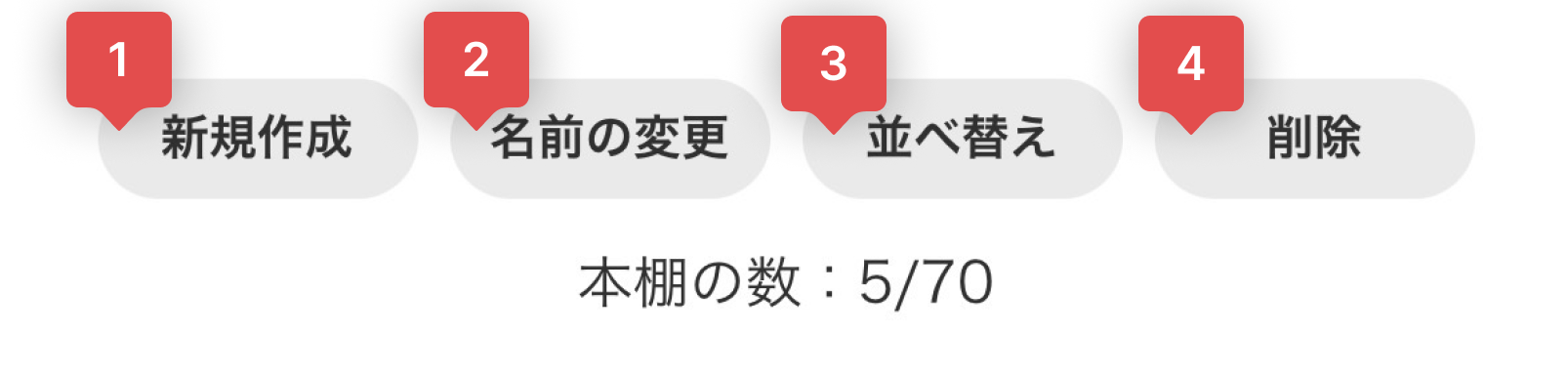
新規作成
本棚を新規作成できます。最大70架まで作成できます。名前変更
本棚の名前を変更できます。プルダウンで変更したい本棚を選択し、変更後の名前を入力して『実行』を押します。並べ替え
本棚を先頭に移動できます。任意の位置に並べ替える場合は、並べたい順序の一番下になる作品から順に先頭にする操作を実行し、これを繰り返して目的の順番にします。削除
作成した本棚を削除できます。削除した本棚の作品は「未整理」で確認できます。